

Chuẩn bị trước khi bắt đầu
- Đã đăng nhập TrolyPage; có quyền mở Channels & Social và Chat Assignment.
- Người quản lý từng kênh có thể cấp thông tin hoặc quyền kết nối.
- Nhân viên đã có trong Team trước khi chọn người nhận chat; thống nhất ca trực và kênh phụ trách.
Mở ứng dụng TrolyPage. Ảnh dùng nhãn English; nếu giao diện của bạn đang là tiếng Việt, đối chiếu tên mục được giải thích trong từng bước. Nhấn Mở ảnh lớn để đọc rõ các ô và số chú thích.
1. Chọn đúng luồng kết nối nhắn tin
Mở Channels & Social → Messaging. Đây là nơi kết nối để nhận hội thoại; Automated Posting dành cho đăng bài.
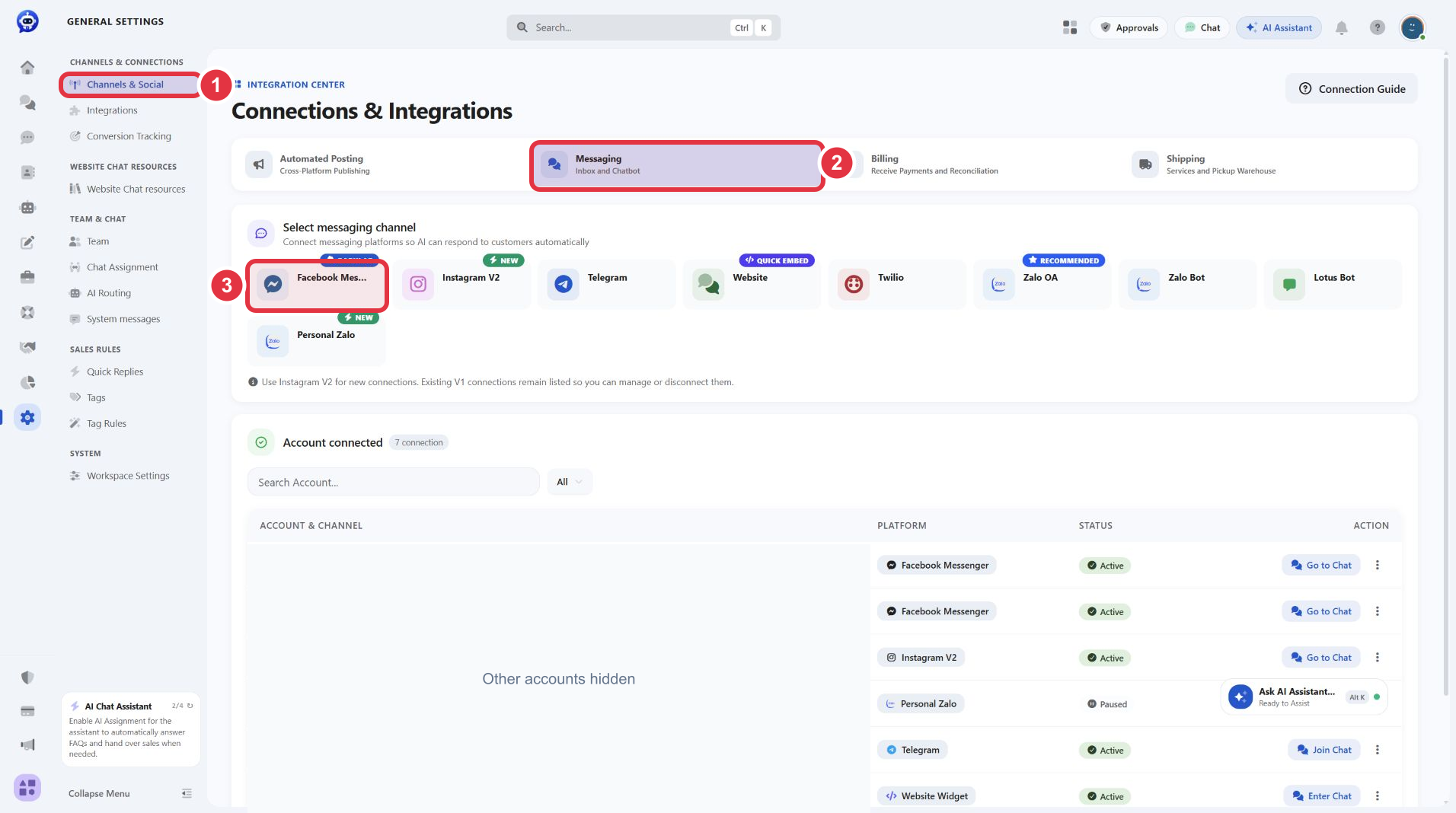
| Kênh bạn có | Chọn trên màn hình | Chuẩn bị và đọc tiếp |
|---|---|---|
| Fanpage Facebook | Facebook Messenger | Quyền quản lý Trang. Các bước cấp quyền và kiểm tra Fanpage. |
| Instagram V2 | Đúng tài khoản và quyền được yêu cầu trong luồng Instagram. Giao diện khuyến nghị V2 cho kết nối mới; dòng V1 cũ vẫn có thể tồn tại để quản lý. | |
| Zalo Official Account | Zalo OA | OA ID, App ID, Secret Key và token phù hợp. Cách chuẩn bị từng trường. |
| Website | Website | Tên miền và quyền cài mã. Tạo widget và cài mã. |
| Telegram bot | Telegram | Bot và thông tin kết nối của bot. Đọc các trường trong hộp Telegram trước khi Save; tài khoản Telegram cá nhân không tự thay cho bot. |
Sau khi hoàn tất luồng của kênh, kiểm tra dòng tương ứng trong Account connected: đúng tên, nền tảng và trạng thái. Kết nối từng kênh một giúp bạn biết bước nào chưa hoàn thành.
2. Mở inbox của đúng kênh
Trên dòng kênh vừa kiểm tra, nhấn Go to Chat, Join Chat hoặc Enter Chat theo nền tảng. TrolyPage mở Conversations với phạm vi của kênh.
- Cột trái (số 1) là danh sách hội thoại. Dùng Search customers... để tìm khách; Filters để kiểm tra kênh và người phụ trách.
- Chọn một hội thoại. Cột giữa (số 2) hiển thị lịch sử và ô soạn; đối chiếu tên khách và biểu tượng kênh trước khi thao tác.
- Cột phải (số 3) là Customer details, gồm Tags, Details, Notes và các thông tin liên quan. Mở Customer details nếu panel đang đóng.
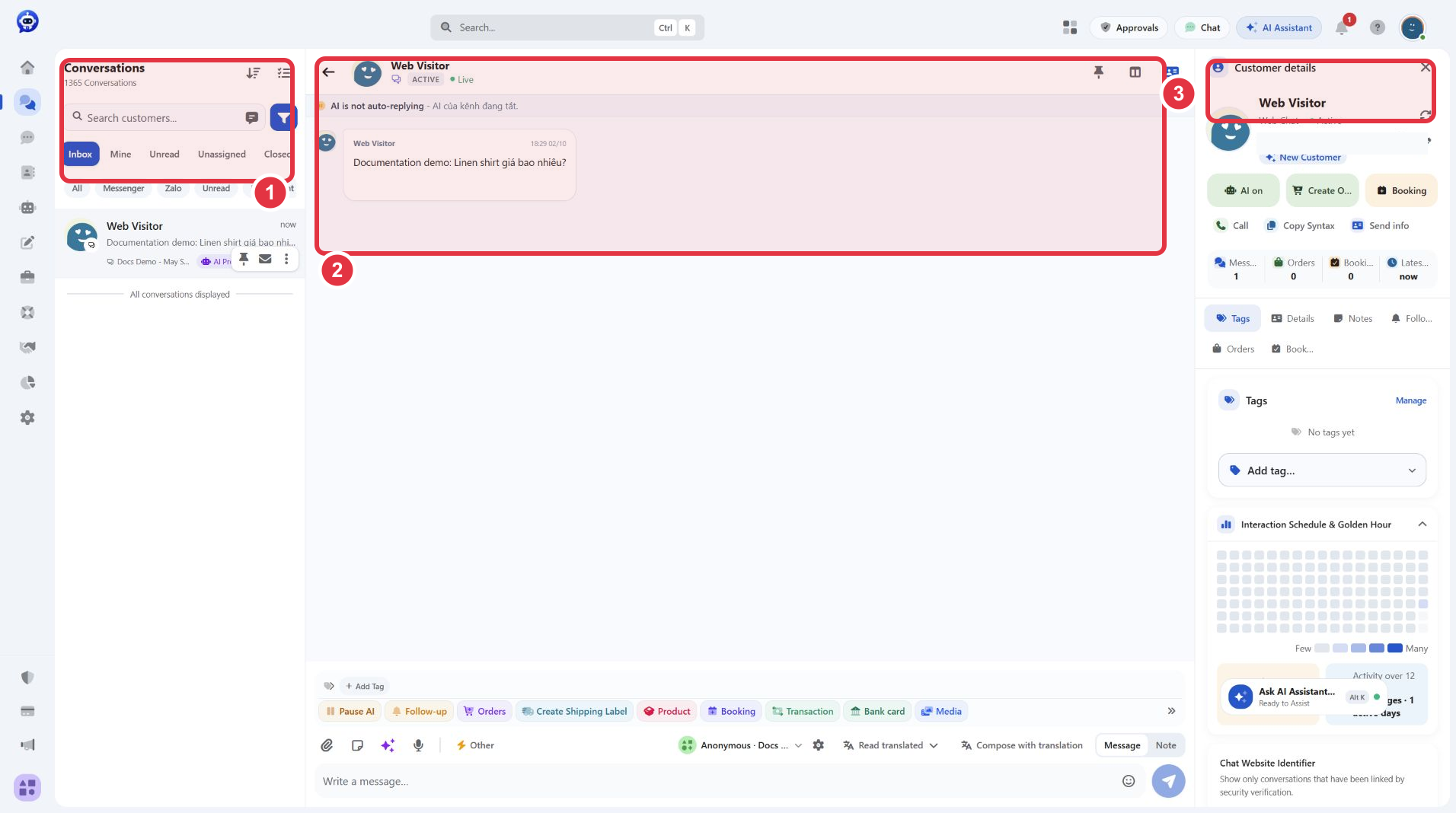
Mine chỉ hội thoại của bạn; Unread chỉ chưa đọc; Unassigned chỉ chưa có người phụ trách. Khi không thấy khách, bỏ bộ lọc hạn chế rồi kiểm tra kênh. Không mặc định toàn bộ lịch sử trước khi kết nối đã được nhập.
3. Phân biệt tin gửi khách và ghi chú nội bộ
Ô soạn có tab Message để gửi khách và Note để ghi nội bộ. Với ghi chú, chọn Note, viết việc đang chờ rồi dùng Save Note. Ví dụ: “Khách hỏi cỡ áo Linen, đã báo giá; chờ số đo áo đang mặc vừa.” Không viết ghi chú nội bộ vào Message rồi gửi nhầm cho khách.
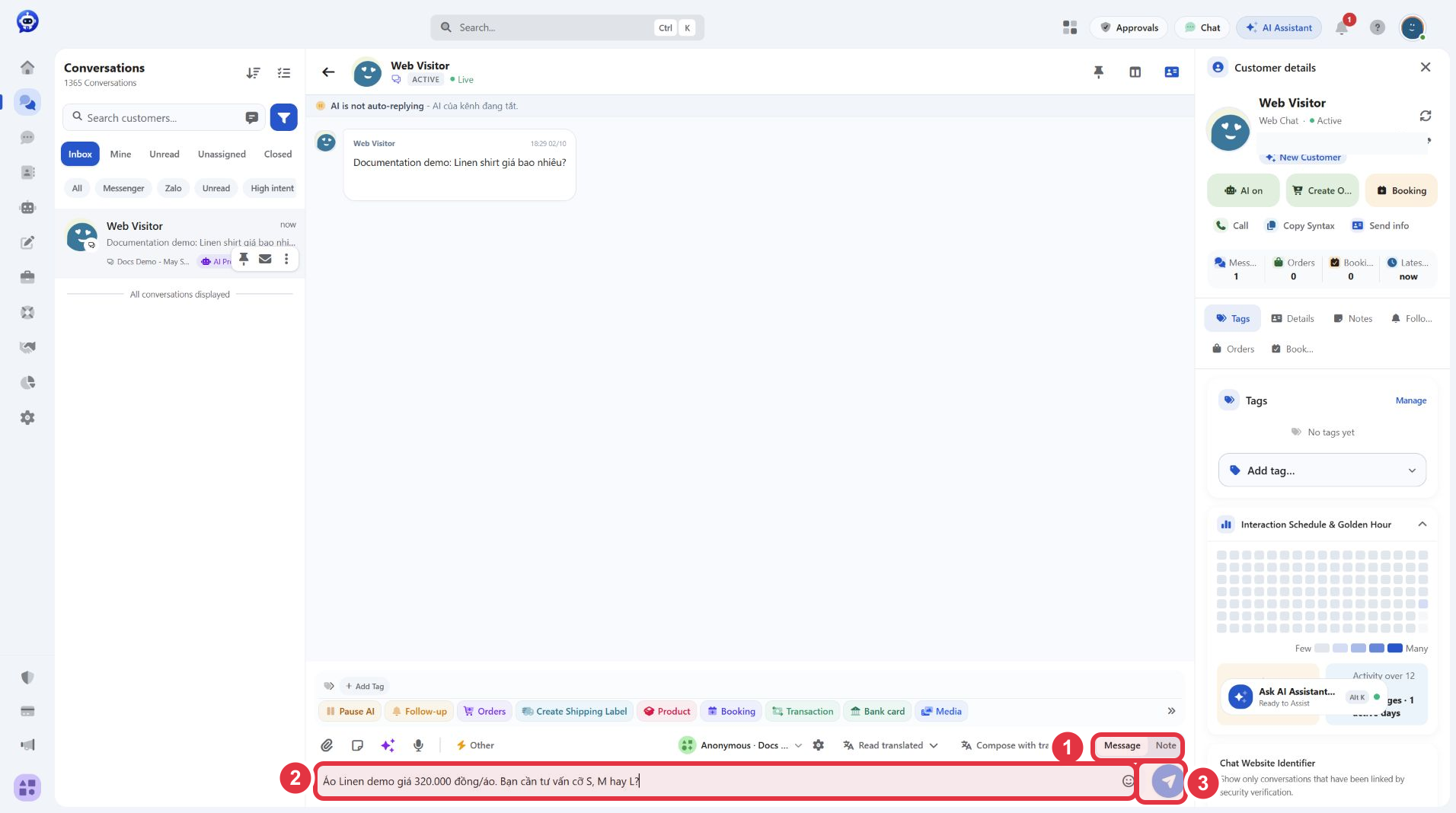
Khi nhân viên tiếp quản, xem dải trạng thái AI trên lịch sử. Dòng AI is not auto-replying và thời điểm tạm dừng giúp bạn biết AI đang chờ. Resume AI là cho AI tiếp tục, không phải phân công một nhân viên. Chỉ khôi phục khi việc nhân viên đang xử lý đã rõ.
4. Chuẩn bị ca trực và quy tắc chia hội thoại
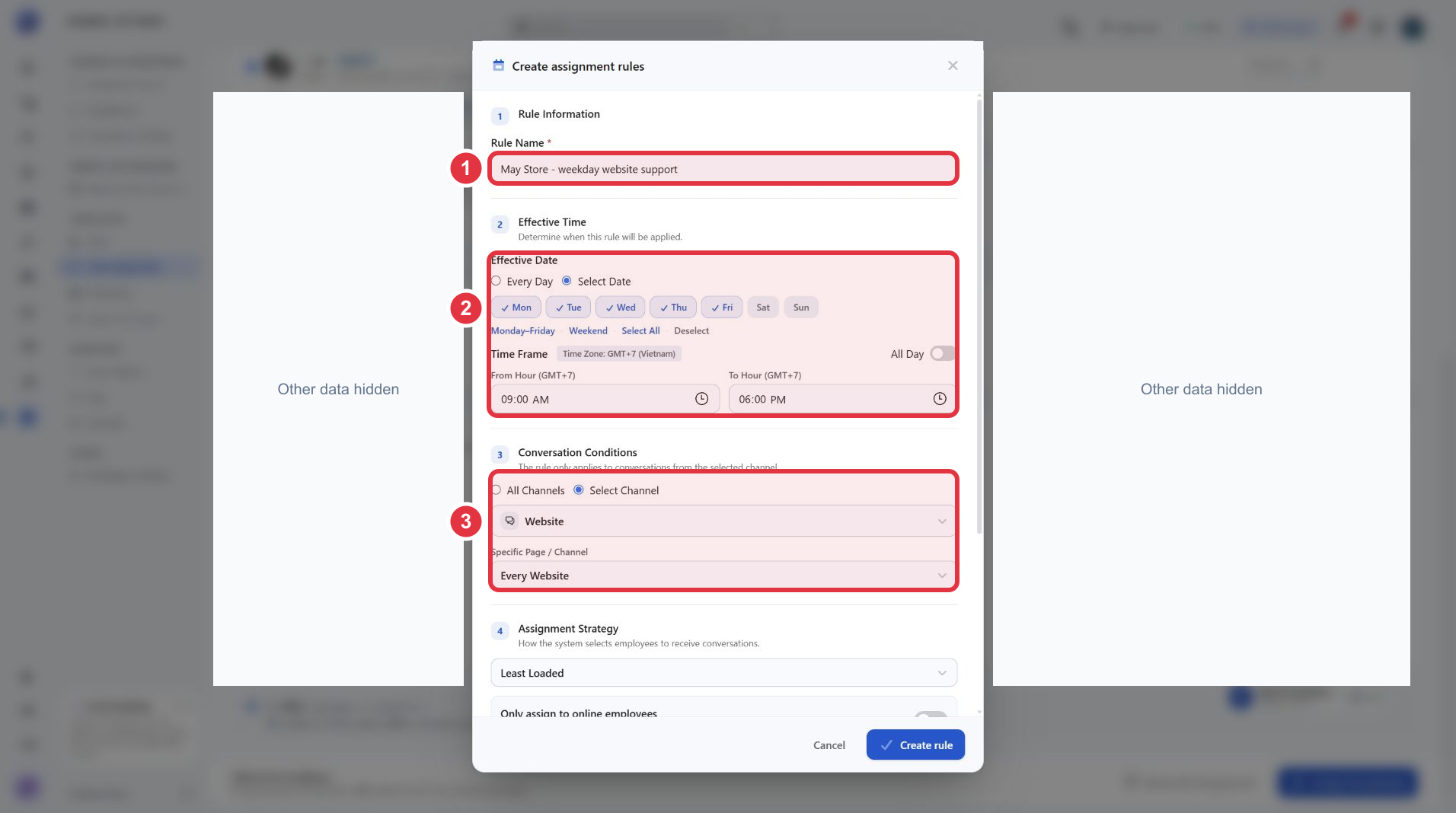
Mở General Settings → Chat Assignment, tìm Auto Assignment Rules → Add Rule. Phần này khác nút Assign immediately chia nhiều hội thoại hiện có.
- Điền Rule Name (số 1), ví dụ
May Store - weekday website support. - Trong Effective Time (số 2), chọn Select Date → Monday–Friday. Tắt All Day nếu giới hạn ca, điền From Hour và To Hour. Ảnh dùng 09:00–18:00, GMT+7; kiểm tra AM/PM nếu trình duyệt hiển thị định dạng 12 giờ.
- Chọn Select Channel → Website (số 3), rồi giới hạn Specific Page / Channel nếu nhóm chỉ phụ trách một website. All Channels có phạm vi rộng hơn.
- Trong Assignment Strategy, chọn Least Loaded để ưu tiên người ít chat hơn hoặc Round Robin để chia theo lượt. Điều kiện chỉ nhân viên online cần có người thực sự online đúng ca.
- Trong Employee Receiving Conversations, chọn người được nhận việc. Nếu chọn Select Specific Employee, không để danh sách trống.
- Đọc Rule Summary, nhấn Create rule khi phạm vi đúng. Kiểm tra quy tắc trong danh sách; trạng thái Off của Auto Assignment Rules nghĩa là chưa tự áp dụng.
Trước khi áp dụng, mở Simulate Assignment để nhập ngày, giờ GMT+7 và nền tảng. Đọc kết quả khớp quy tắc và người nhận; thử cả giờ trong ca và ngoài ca. Mô phỏng là bước kiểm tra cấu hình, không phải một hội thoại đã được phân công thật.
Kiểm tra khi inbox hoặc phân công chưa đúng
- Không thấy hội thoại: kiểm tra kênh, Search, Mine/Unread và Filters; kiểm tra kết nối còn hoạt động.
- Quy tắc lưu nhưng không chạy: xem công tắc Auto Assignment Rules, ngày giờ, phạm vi kênh và thứ tự quy tắc.
- Không có người nhận: kiểm tra Team, người được chọn, điều kiện online và giới hạn tải.
- AI đang im lặng: đọc lý do tạm dừng trên hội thoại và kiểm tra AI Routing; phân công nhân viên không tự bật AI.
Cấu hình sẵn sàng khi: các kênh cần dùng có trong Messaging, mở được inbox đúng kênh, nhân viên hiểu Message/Note và quy tắc ca trực có đúng phạm vi/người nhận.