

Chuẩn bị trước khi bắt đầu
- Quyền quản lý tài khoản hoặc Trang muốn đăng; đang đăng nhập đúng tài khoản trên nền tảng tương ứng.
- Caption, ảnh hoặc video dùng được cho từng nền tảng. Chuẩn bị một bản nháp trước.
- Ngày, giờ và múi giờ dự kiến; người duyệt nội dung nếu đội ngũ có quy trình duyệt.
Mở ứng dụng TrolyPage. Ảnh dùng nhãn English; nếu giao diện của bạn đang là tiếng Việt, đối chiếu tên mục được giải thích trong từng bước. Nhấn Mở ảnh lớn để đọc rõ các ô và số chú thích.
1. Kết nối để đăng bài trong Automated Posting
Mở Channels & Social (số 1) → tab Automated Posting (số 2). Chọn nền tảng trong New platform connection (số 3). Đây là kết nối xuất bản nội dung; kết nối Fanpage trong Messaging chưa thay cho bước này.
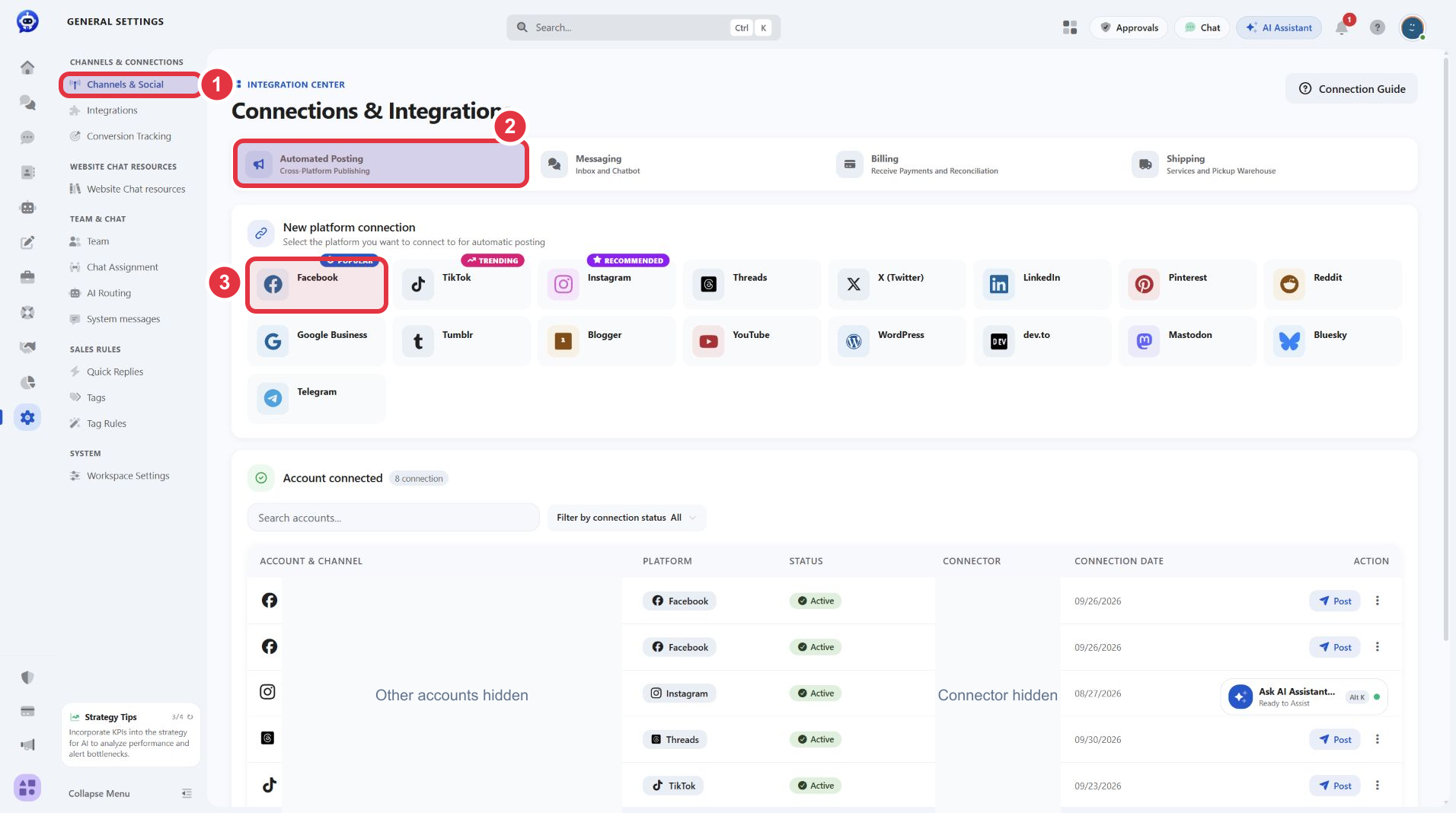
- Chọn nền tảng bạn thật sự cần dùng, chẳng hạn Facebook hoặc Instagram. Đăng nhập đúng tài khoản ở bước chuyển sang nền tảng.
- Đọc phạm vi quyền đăng, chọn đúng Trang/tài khoản và hoàn tất bước xác nhận. Loại tài khoản và điều kiện cấp quyền khác nhau giữa các nền tảng; không dùng quyền đăng nhập một nền tảng để suy ra đã kết nối tất cả.
- Quay về TrolyPage, xem Account connected. Đối chiếu Account & Channel, Platform, Status và Connector để biết tài khoản nào vừa được nối.
- Chỉ tiếp tục khi đúng tài khoản có trong danh sách. Nếu tài khoản đã tồn tại, kiểm tra trạng thái thay vì thêm bản kết nối trùng.
Danh sách nền tảng có thể nhiều hơn nhu cầu của bạn. Bắt đầu với một tài khoản để đối chiếu quyền và vị trí trong trình soạn; sau đó mới thêm tài khoản tiếp theo.
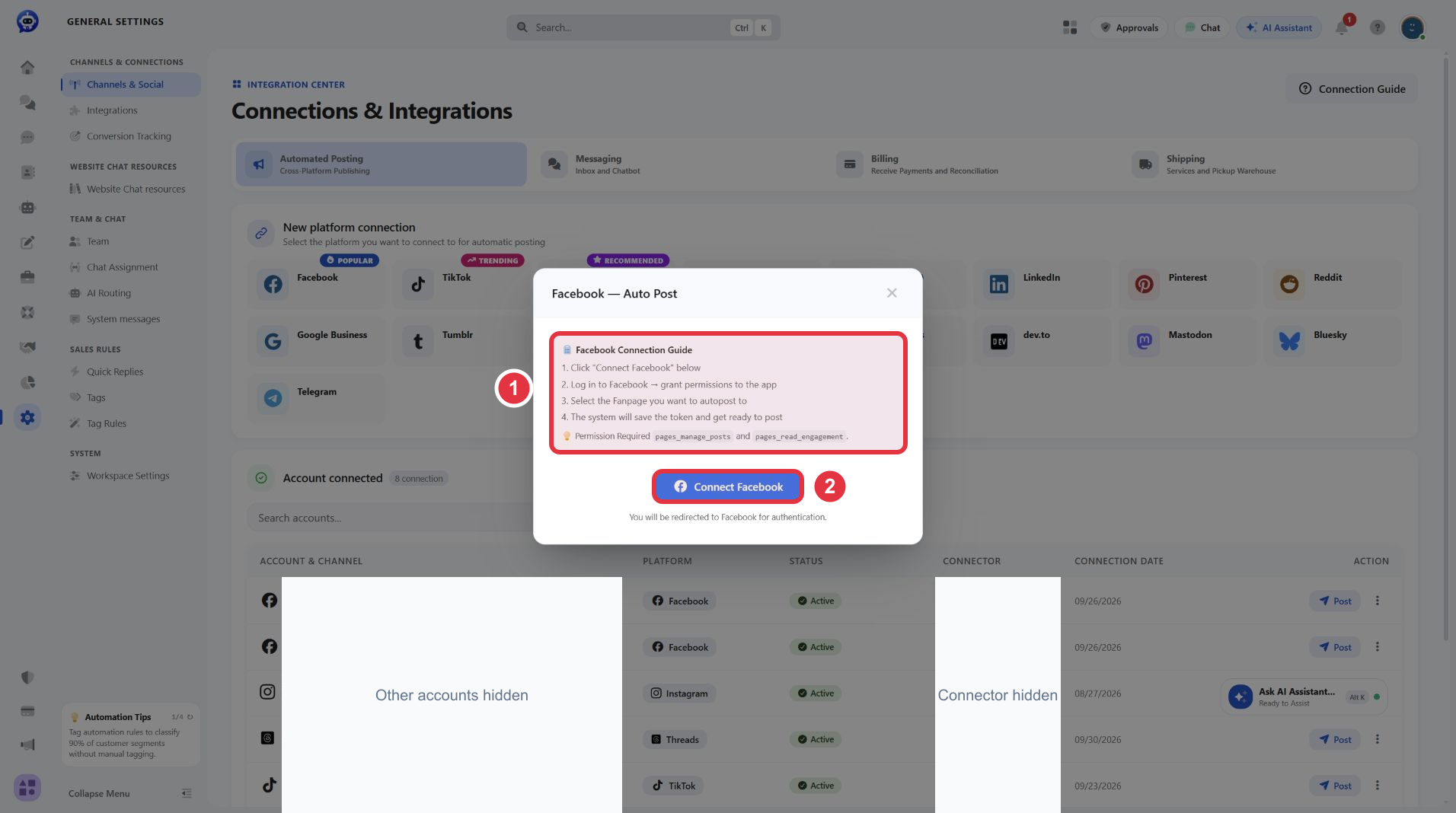
Với Facebook, hộp Facebook — Auto Post có nút Connect Facebook và nêu quyền pages_manage_posts, pages_read_engagement. Đây là quyền cho luồng đăng bài, khác hộp Messenger.
2. Kiểm tra tài khoản xuất hiện trong Posts
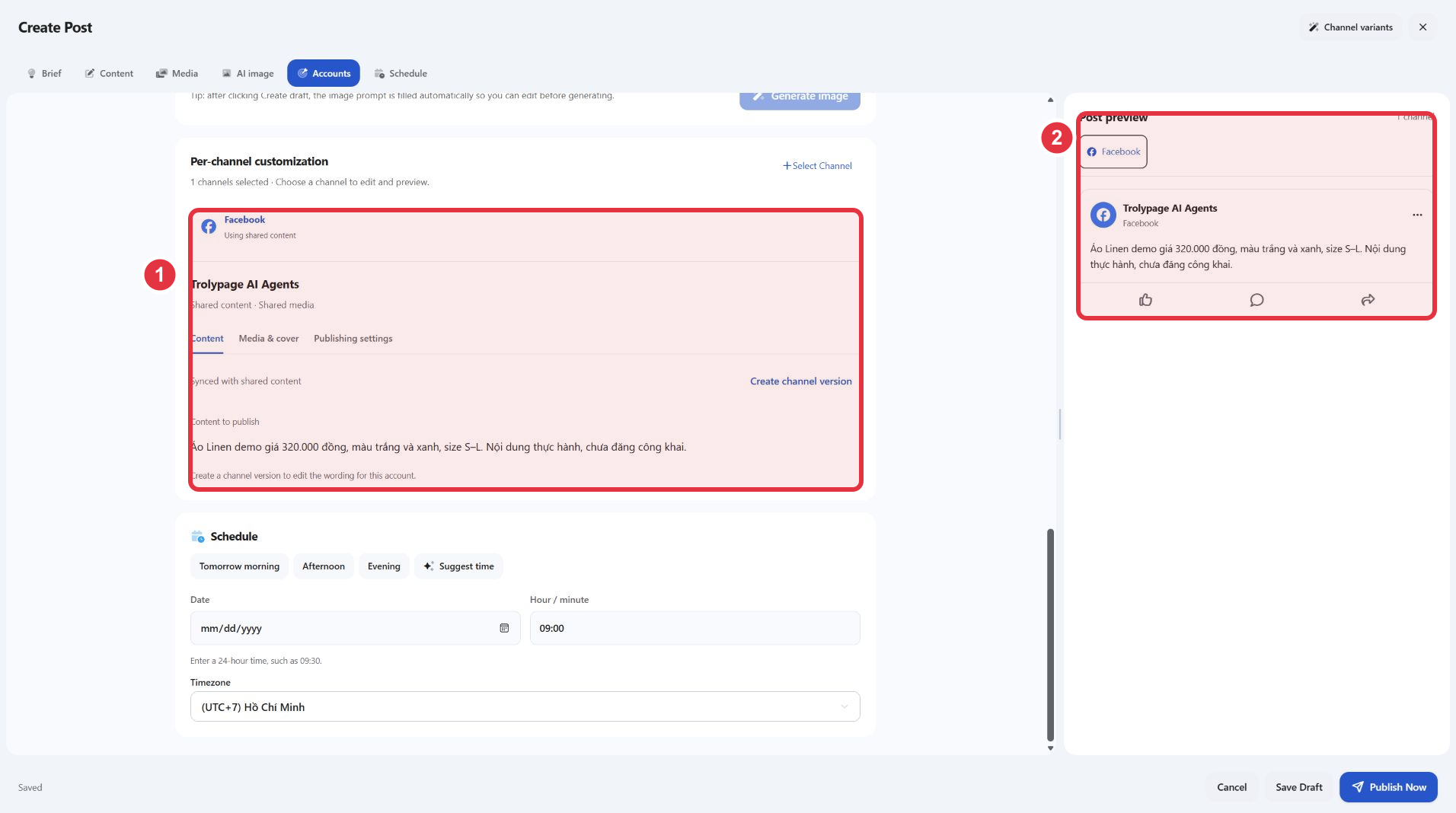
Mở Posts → Create Post. Trong trình soạn, chọn Accounts trên thanh điều hướng hoặc mở Select Channel ở Per-channel customization.
- Trong Publishing destinations, chọn tài khoản muốn đăng. Dùng Platform để lọc nếu có nhiều tài khoản; không nhấn Select all chỉ để kiểm tra một Trang.
- Kiểm tra số kênh đã chọn và tên tài khoản ở vùng tùy chỉnh (số 1). Đối chiếu với tên trong Account connected.
- Vùng Post preview (số 2) hiển thị bản xem trước của tài khoản đang chọn. Nếu có nhiều đích, chuyển từng đích để kiểm tra riêng.
3. Chuẩn bị nội dung và kiểm tra từng đích
Ở Post content, nhập tên nhận diện vào ô Content và caption vào vùng soạn Post Content. Ví dụ trong ảnh là “Docs demo - May Store - Linen collection”, với caption về áo Linen 320.000 đồng; đây là nội dung thực hành.
Trong Media, dùng Upload để chọn tệp hoặc Media library để chọn media đã có. Kiểm tra đúng tệp, thứ tự ảnh và định dạng. Một bài chữ dùng được trên Facebook chưa chắc phù hợp với nền tảng cần ảnh hoặc video.
Trong Per-channel customization, trạng thái Using shared content dùng caption chung. Nhấn Create channel version nếu muốn sửa riêng cho đích đang chọn. Rà Content, Media & cover và Publishing settings của đích đó; sau đó xem lại Preview.
4. Chuẩn bị ngày giờ và lưu nháp
Chọn Schedule trên thanh điều hướng của trình soạn. Điền Date (số 1), Hour / minute (số 2) theo 24 giờ, chẳng hạn 09:30, và kiểm tra Timezone (số 3). Giờ đúng nhưng múi giờ sai sẽ tạo lịch khác dự định.
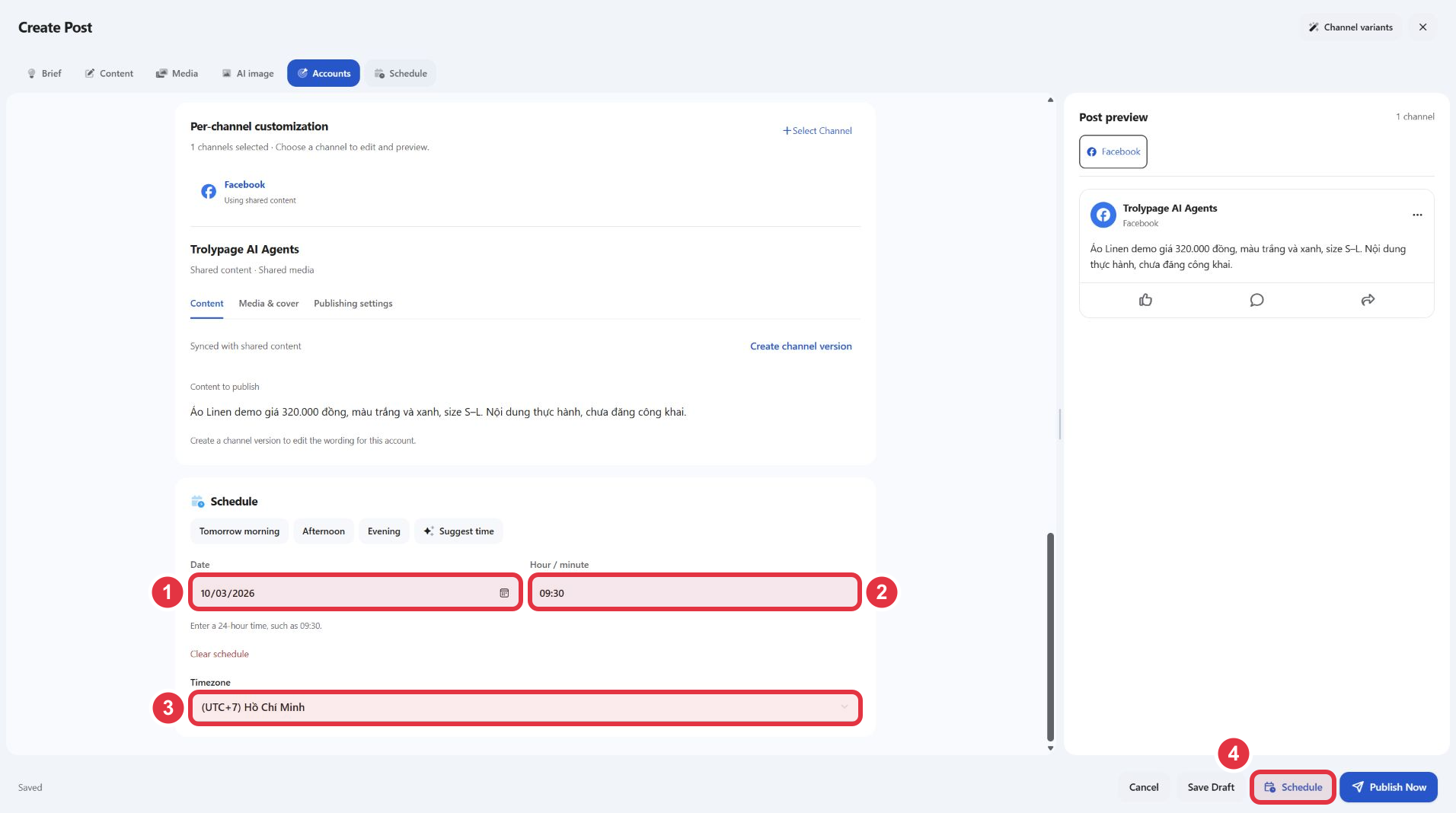
Save Draft lưu bản nháp để xem lại; không tự biến bài thành Scheduled. Sau khi lưu, tìm lại bài trong bộ lọc Draft và kiểm tra tên/nội dung. Publish Now gửi ngay; Schedule thực hiện lên lịch khi đã có ngày giờ hợp lệ và bạn sẵn sàng xuất bản.
Ở phạm vi chuẩn bị kết nối, bạn có thể dừng khi tài khoản đã được chọn và bản nháp có đủ nội dung. Khi thực sự lên lịch, kiểm tra bài trong Scheduled và lịch Calendar View. Không coi một ô ngày đã điền hoặc chỉ báo Saved trong trình soạn là bằng chứng đã lên lịch.
Khi không thấy tài khoản hoặc bài chưa đăng đúng
| Hiện tượng | Kiểm tra và xử lý |
|---|---|
| Đến giờ nhưng chưa thấy bài Published | Đối chiếu Scheduled, ngày giờ và Timezone, rồi mở kết quả từng đích. Lịch đã lưu chưa chứng minh nền tảng đã nhận bài. |
| Bài có trạng thái Partial | Tách đích đã thành công và đích lỗi. Kiểm tra bài thực tế trước khi thử lại để tránh đăng trùng các đích đã thành công. |
| Bài Failed ở một hoặc nhiều đích | Đọc thông báo lỗi của đúng tài khoản; đối chiếu quyền, kết nối, caption, media và các trường bắt buộc trước khi thử lại. |
| Tài khoản có trong Messaging nhưng không chọn được để đăng | Quay lại Automated Posting để kết nối quyền xuất bản. Hai tab phục vụ hai mục đích. |
| Không thấy đích trong Select Channel | Kiểm tra workspace, bộ lọc Platform và trạng thái kết nối ở Automated Posting. |
| Caption một đích khác nội dung chung | Kiểm tra đã tạo channel version chưa. Sửa đích riêng và nhìn lại Preview thay vì chỉ sửa caption chung. |
| Đã lưu nhưng bài vẫn Draft | Save Draft chưa thực hiện Schedule. Kiểm tra ngày giờ hợp lệ và nút thực hiện cuối trước khi xuất bản. |
| Bài Failed hoặc Partial khi vận hành | Xem kết quả từng đích, quyền/token và media. Không đăng lại tất cả nếu một số đích đã thành công. |
Kết nối sẵn sàng khi: đúng tài khoản có ở Automated Posting và chọn được trong Publishing destinations. Đội ngũ biết phân biệt lưu nháp, lên lịch và đăng ngay trước khi sử dụng.
Bộ mẫu để chuẩn bị và kiểm tra
Tải bản có thể chỉnh bằng dữ liệu của bạn. Các dòng DEMO và kết quả mong đợi là minh họa; thay bằng nguồn đã duyệt rồi ghi kết quả thử trước khi áp dụng.
CSV mở được bằng Excel hoặc Google Sheets. File sản phẩm dùng chuẩn bị nguồn; khi nhập danh mục, đối chiếu mẫu import của TrolyPage.